














뉴엠 모바일수강 가이드, 언제, 어디서든 편하게 수강하세요.

  • 뉴엠 모바일 수강
  • PC에서 스마트폰으로 범용공인인증서 가져오기
  • (모바일) 은행App 공동인증서 발급 후 모바일로 수강하기
  • 모바일수강 진행절차
  • 뉴엠 모바일 홈화면 추가하기
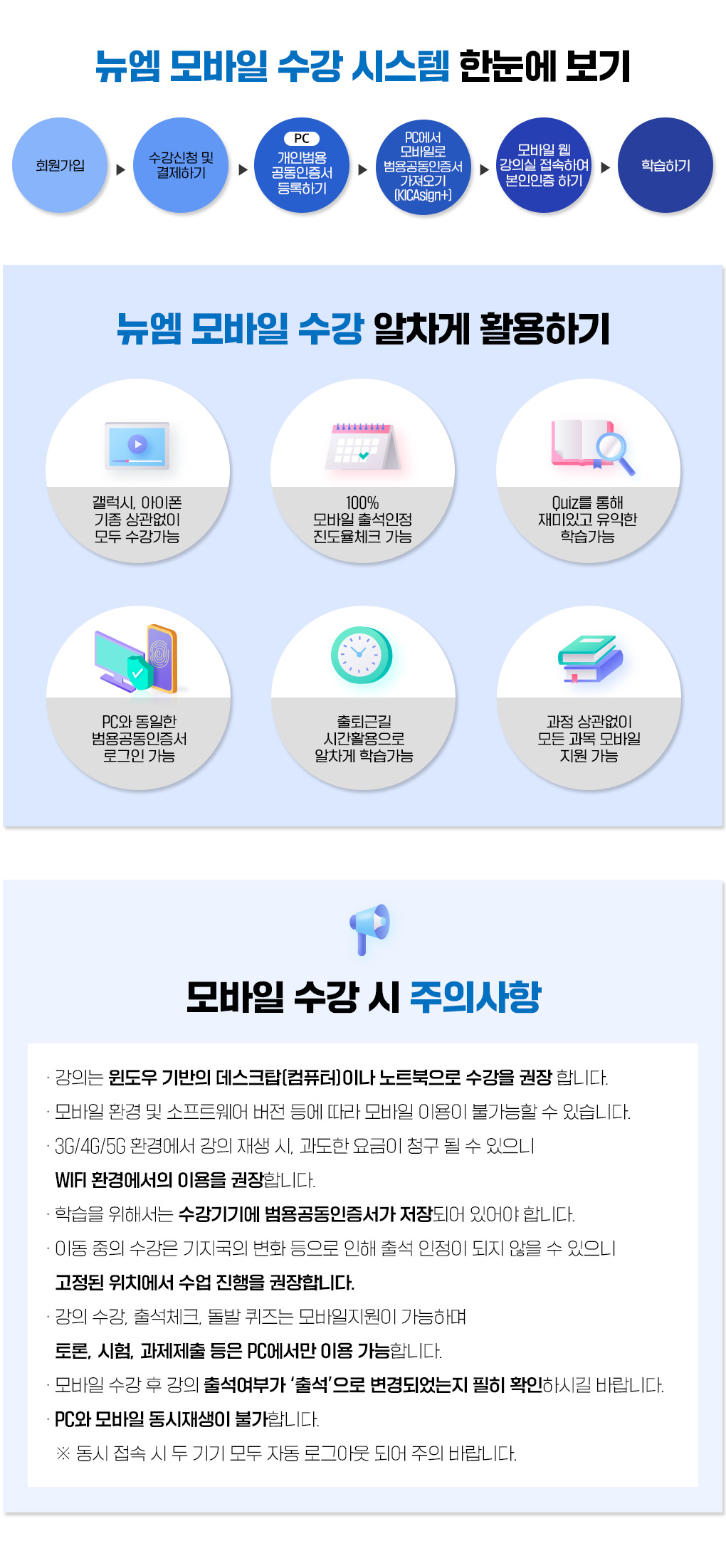
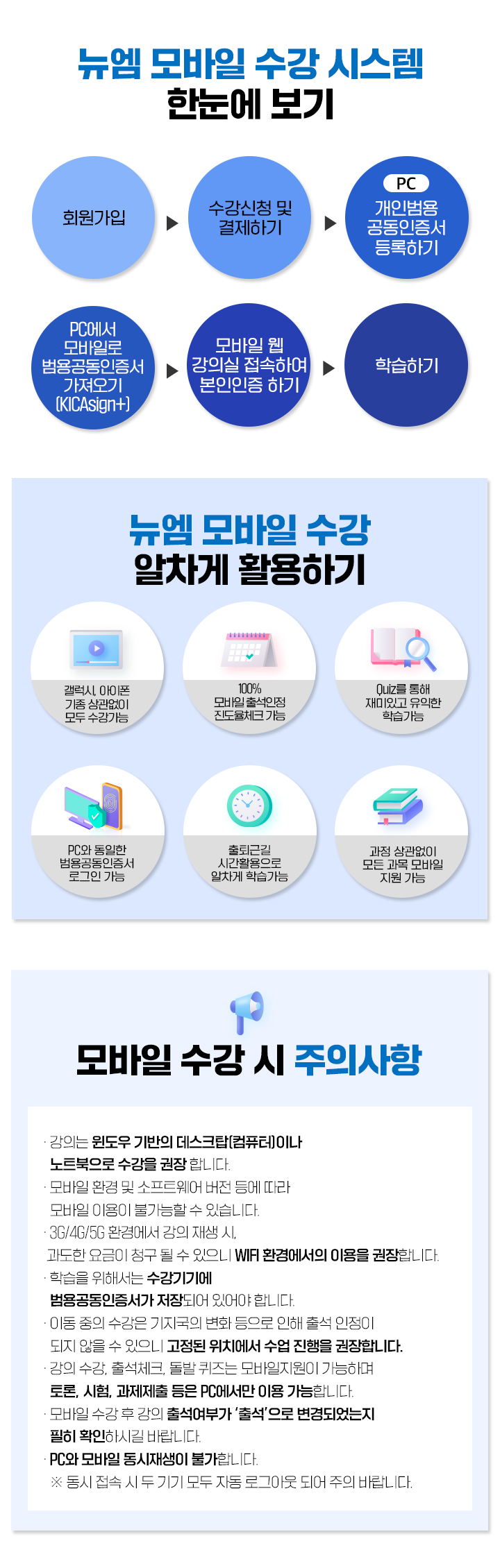
뉴엠 모바일수강 시스템 한눈에 보기 1.회원가입 2.수강신청 및 결제하기 3. PC 개인범용 공동인증서 등록하기 4.PC에서 모바일로 범용공동인증서 가져오기(KICAsign+) 5.모바일 웹 강의실 접속하여 본인인증 하기 6.학습하기, 뉴엠 모바일 수강 알차게 활용하기, 갤럭시, 아이폰 기종 상관없이 모두 수강 가능, 100%모바일 출석 인정 진도율 체크 가능, Quiz를 통해 재미있고 유익한 학습 가능, PC와 동일한 범용공동인증서 로그인 가능, 출퇴근길 시간활용으로 알차게 학습 가능, 과정 상관 없이 모든 과목 모바일 지원 가능, 모바일 수강 시 주의사항, 강의는 윈도우 기반의 데스크탑이나 노트북으로 수강을 권장합니다. 모바일 환경 및 소프트웨어 버전 등에 따라 모바일 이용이 불가능 할 수 있습니다. 3G/4G/5G 환경에서 강의 재생 시, 과도한 요금이 청구 될 수 있으니 WIFI 환경에서의 이용을 권장합니다. 학습을 위해서는 수강기기에 범용공동인증서가 저장되어 있어야 합니다. 이동 중의 수강은 기지국의 변화 등으로 인해 출석이 인정되지 않을 수 있으니 고정된 위치에서 수업 진행을 권장합니다. 강의 수강, 출석체크, 돌발 퀴즈는 모바일 지원이 가능하며 토론, 시험, 과제제출 등은 PC에서만 이용 가능합니다. 모바일 수강 후 강의 출석여부가 '출석'으로 변경되었는지 필히 확인하시길 바랍니다. PC와 모바일 동시재생이 불가합니다. 동시 접속 시 두 기기 모두 자동 로그아웃 되어 주의 바랍니다.
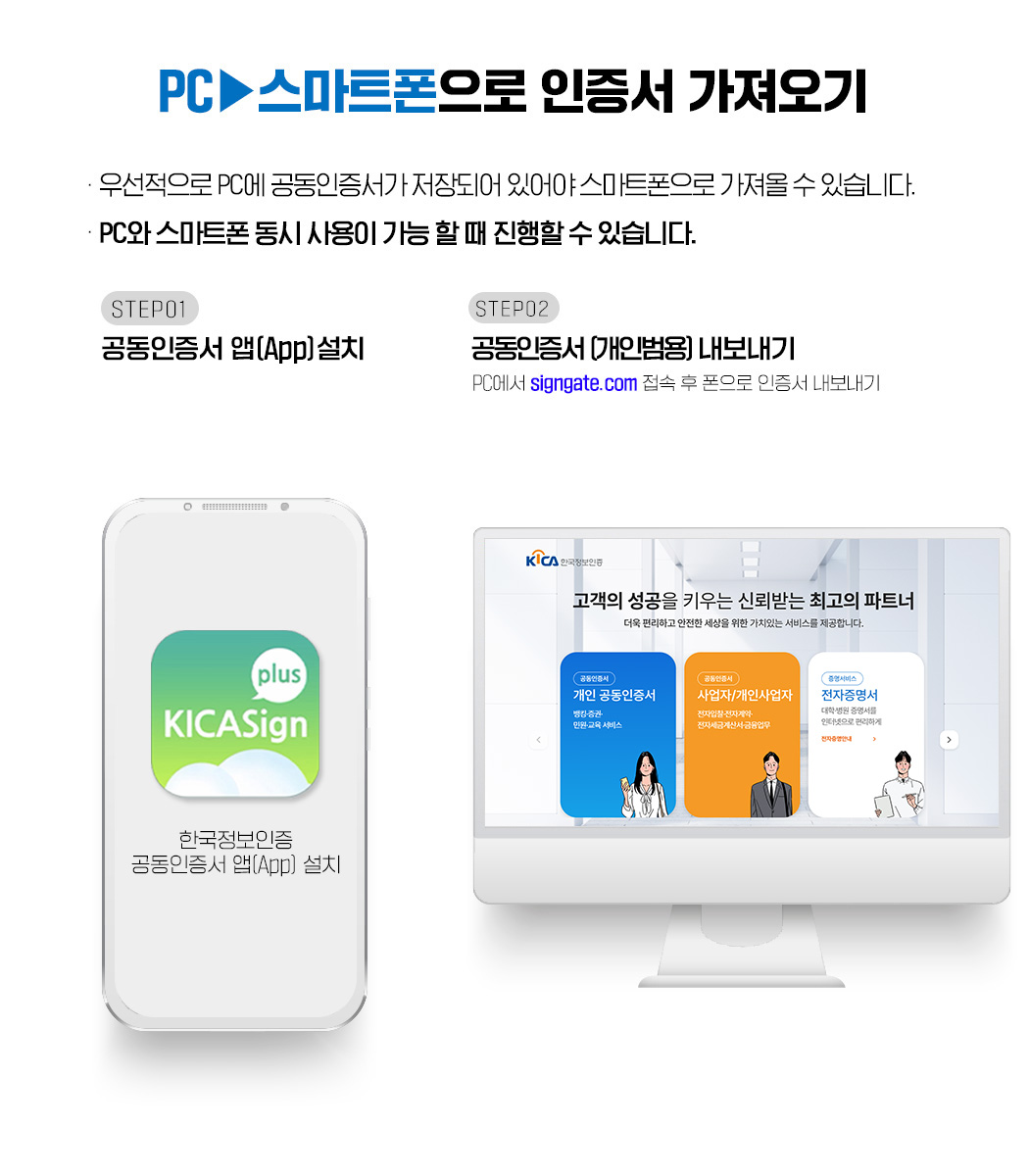
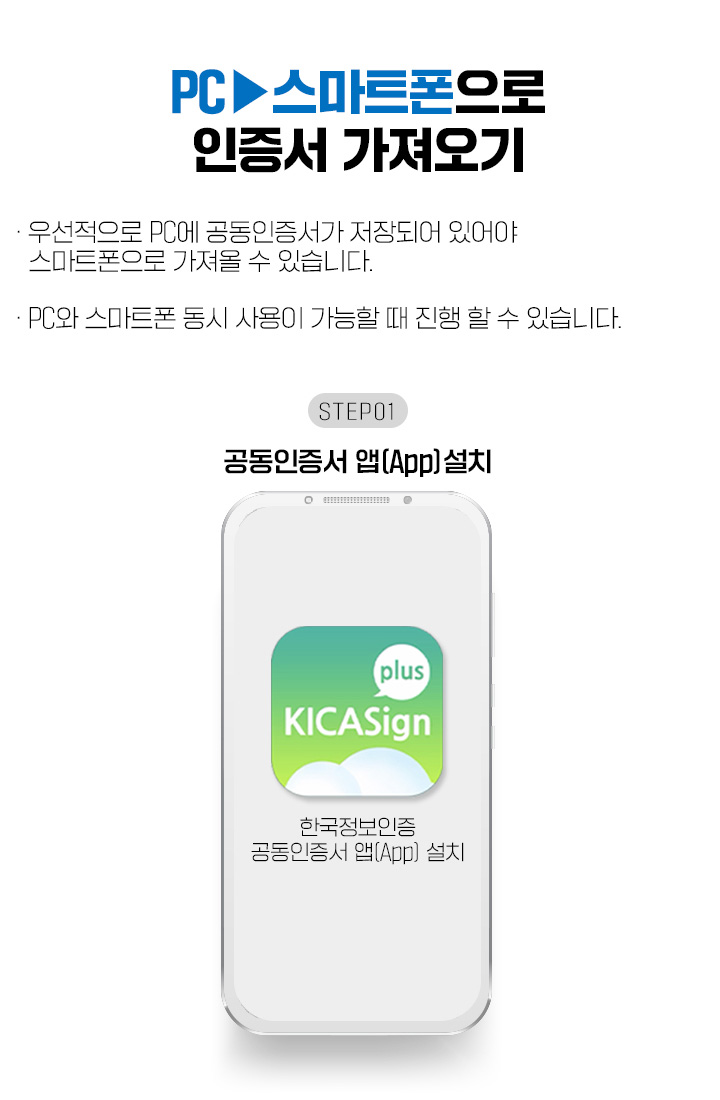
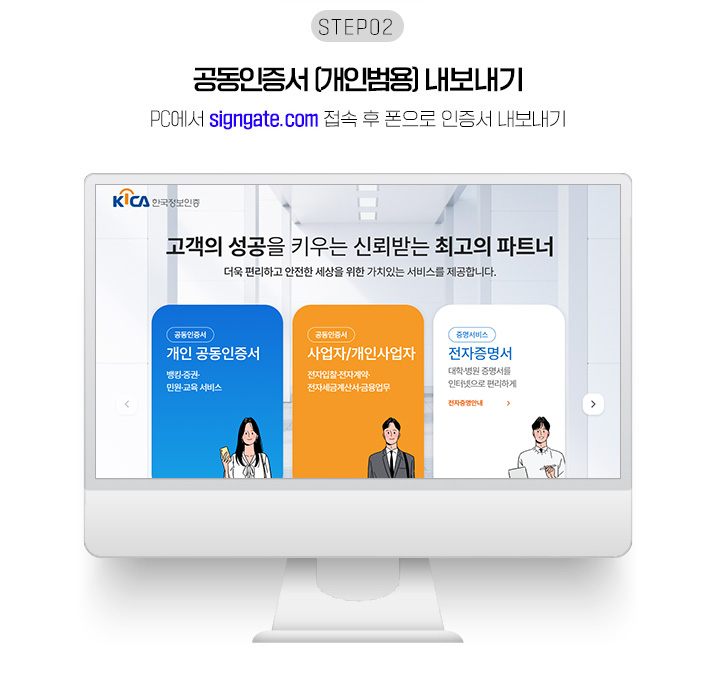
PC에서 스마트폰으로 인증서 가져오기, 우선적으로 PC에 공동인증서가 저장되어 있어야 스마트폰으로 가져올 수 있습니다. PC와 스마트폰 동시 사용이 가능 할 때 진행 할 수 있습니다. STEP01,한국정보인증 공동인증서 앱 설치, STEP02, 개인범용 공동인증서 내보내기, PC에서 signgate.com 접속 후 폰으로 인증서 내보내기 공동인증서 앱(App) 설치 한국정보인증(PC) 바로가기
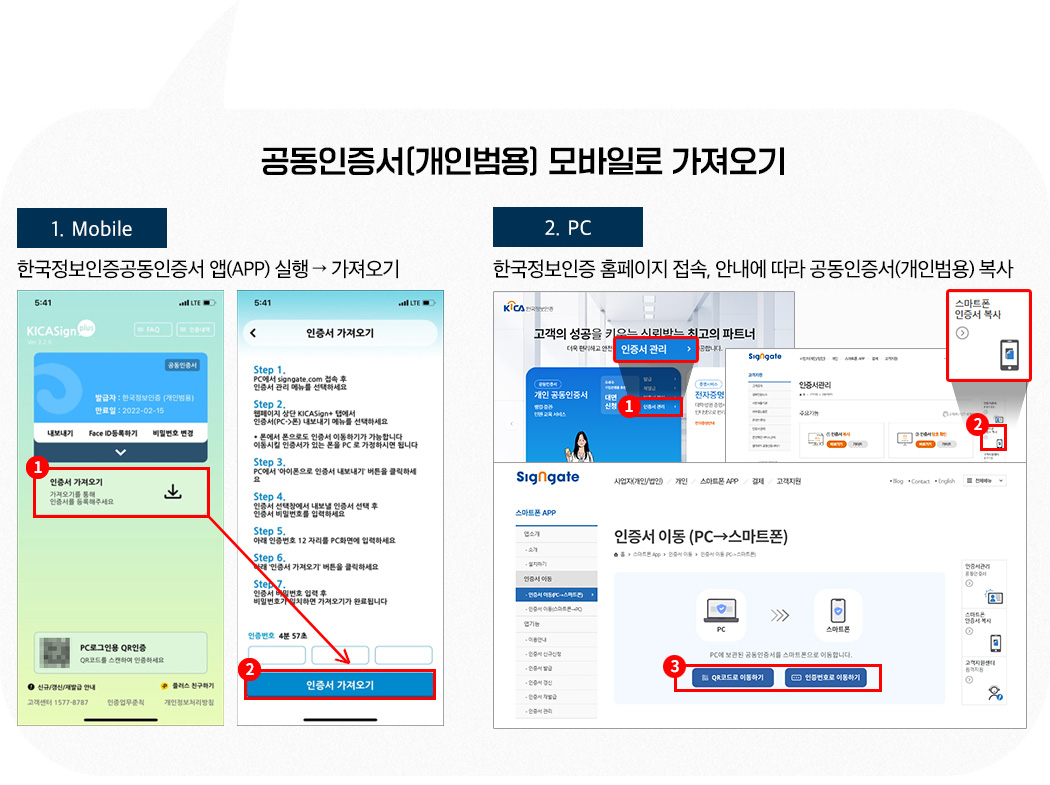
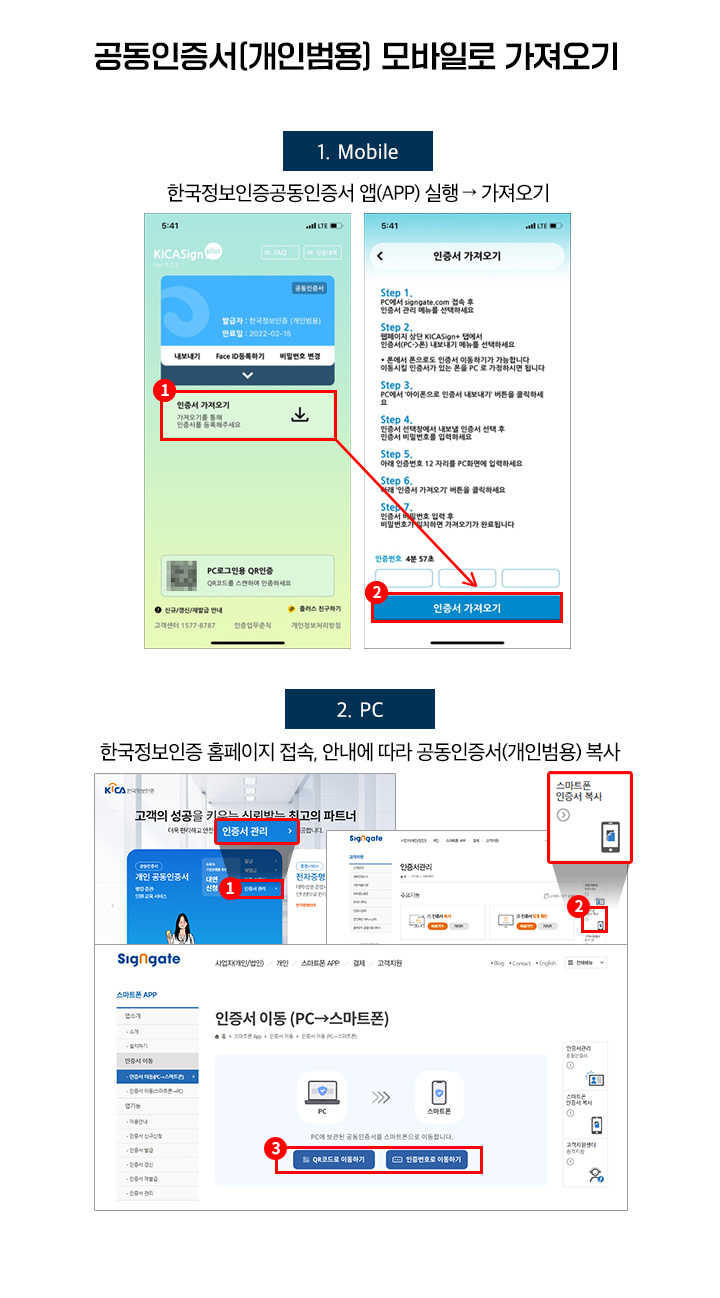
공동인증서(개인범용) 모바일로 가져오기, 1.모바일 한국정보인증공동인증서 앱 실행 - 가져오기, 2.PC, 한국정보인증 홈페이지 접속, 안내에 따라 공동인증서(개인범용) 복사
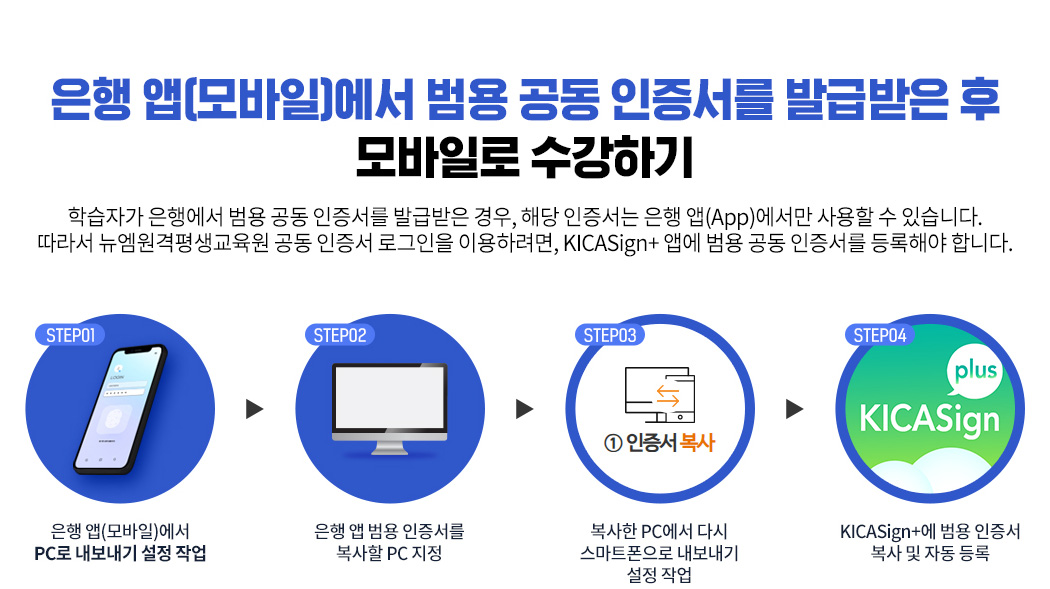
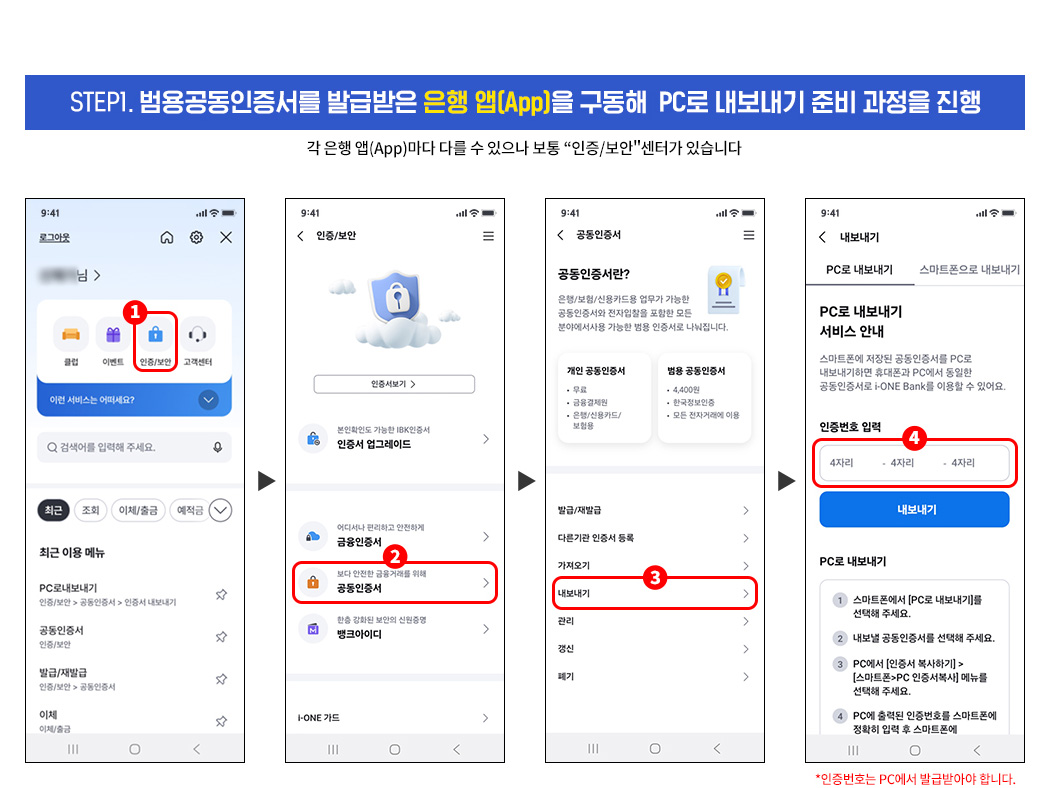
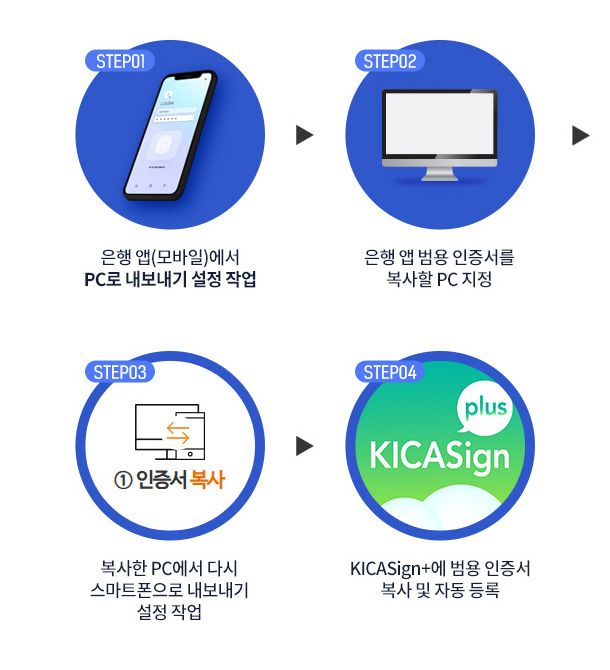
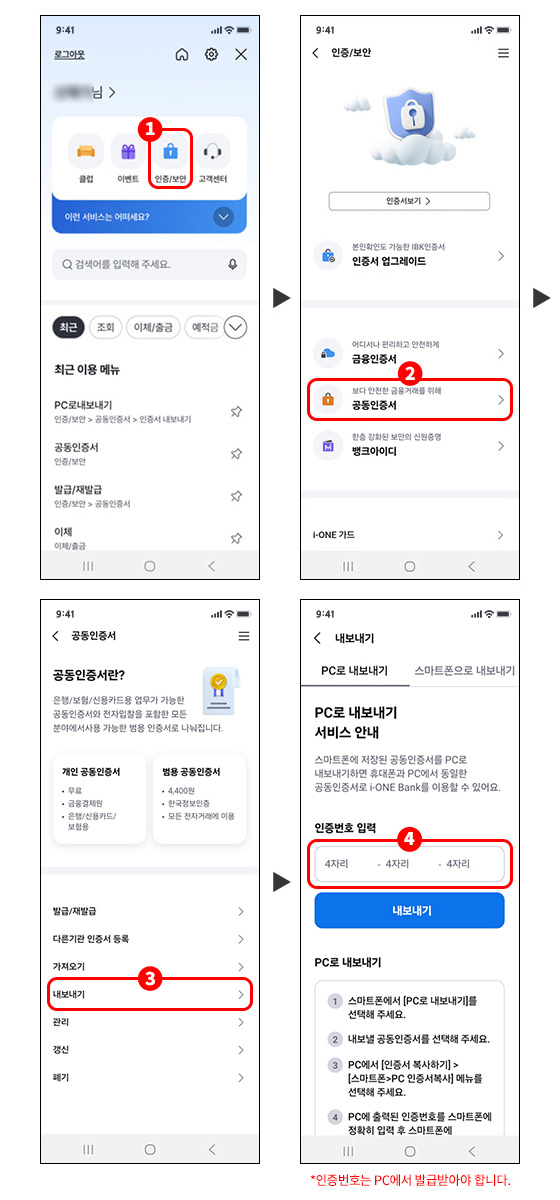
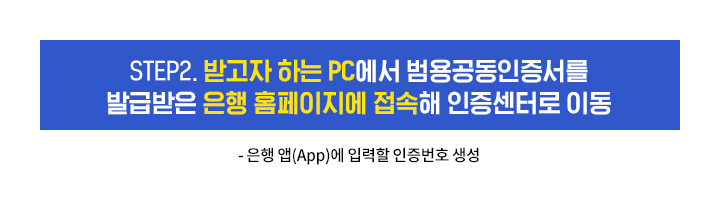
은행앱(모바일)에서 범용 공동인증서를 발급받은 후 모바일로 수강하기, 학습자가 은행에서 범용 공동인증서를 발급받은 경우, 해당 인증서는 은행 앱에서만 사용할 수 있습니다. 따라서 뉴엠원격평생교육원 공동인증서 로그인을 이용하려면, KICASign+ 앱에 범용 공동인증서를 등록해야 합니다. STEP1: 은행APP(모바일)에서 PC로 내보내기 설정작업, STEP2: 은행앱 범용인증서를 복사할 PC지정, STEP3: 복사한 PC에서 다시 스마트폰로 내보내기 설정작업, STEP4: KICASign+에 범용인증서 복사 및 자동등록 STEP1. 범용공동인증서를 발급받은 은행APP을 구동해  PC로 내보내기 준비 과정을 진행 (각 은행 APP마다 다를 수 있으나 보통 인증/보안센터가 있습니다) 1. 인증/보안 선택, 2. 공동인증서 선택, 3. 내보내기 선택, 4. 인증번호 입력 후 내보내기 (인증번호는 PC에서 발급받아야합니다) STEP2. 받고자 하는 PC에서 범용 공동인증서를 발급받은 은행 PC홈페이지에 접속해 인증센터로 이동 은행APP에 입력 할 인증번호 생성

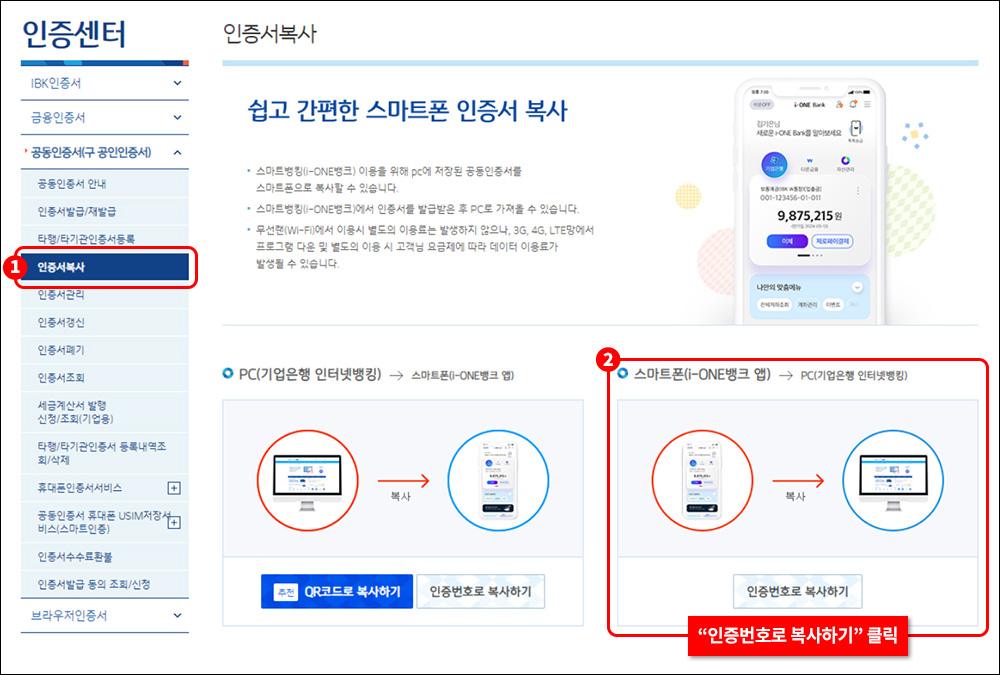
1-1. 인증서복사 메뉴 선택, 1-2. 인증번호로 복사하기 클릭

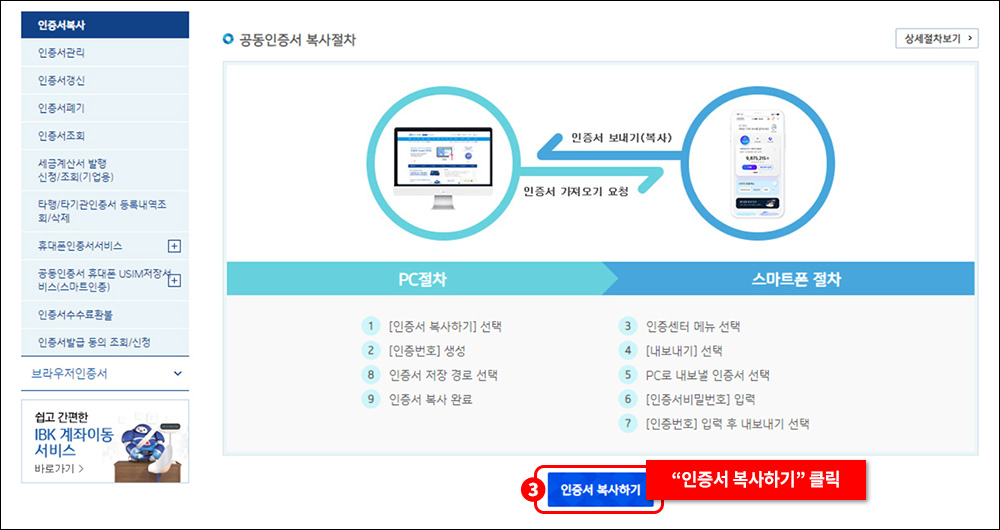
2.인증서 복사하기 클릭

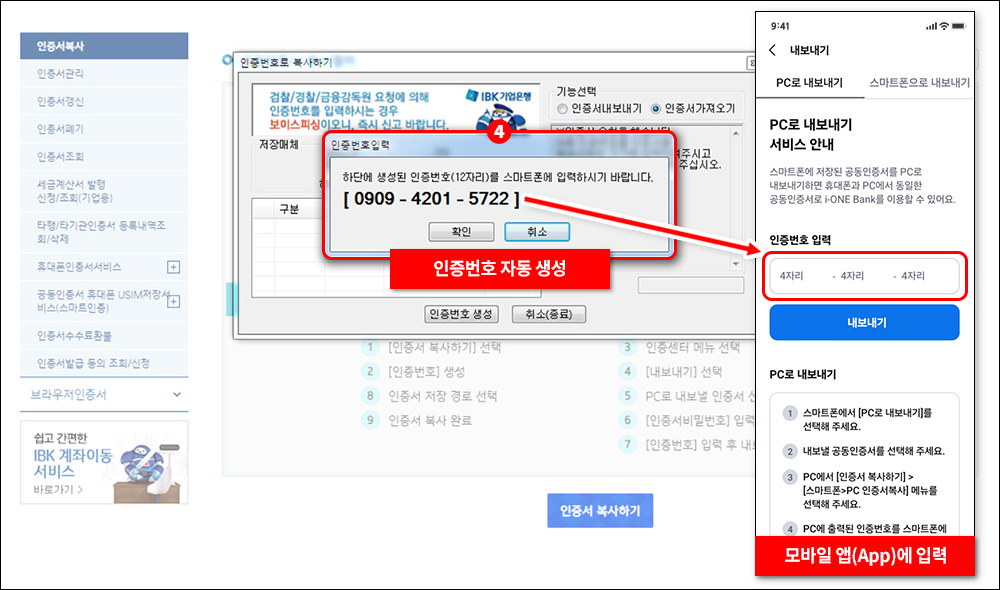
3.인증번호 자동생성, 모바일 APP에 생성된 인증번호 입력

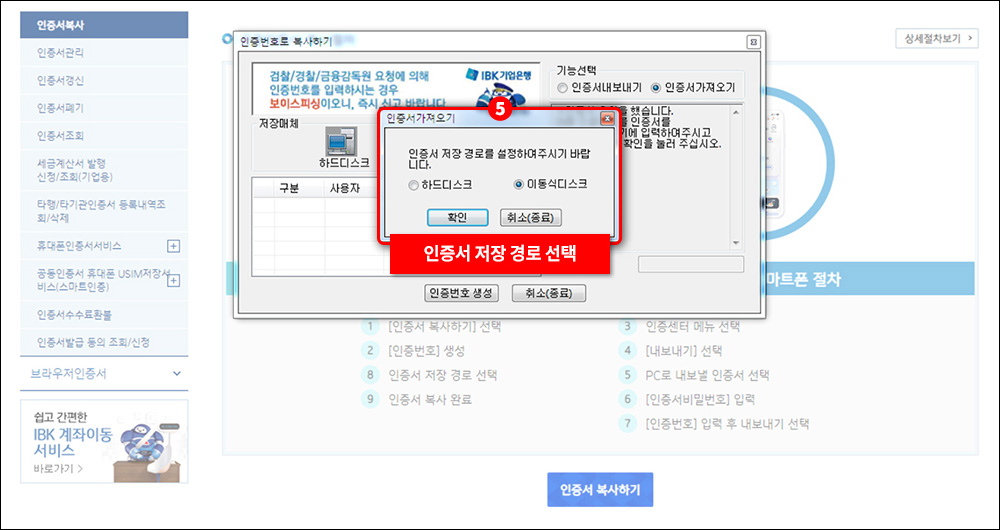
4.인증서 저장 경로 선택

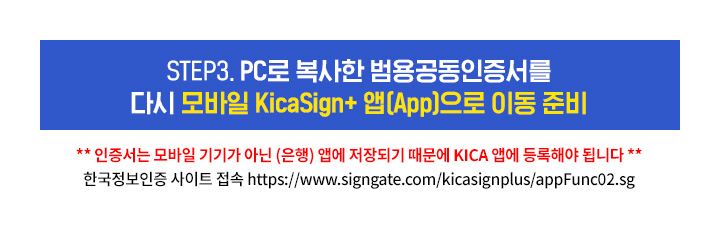
STEP3. PC로 복사한 범용공동인증서를 다시 모바일 KicaSign+앱으로 이동 준비, 인증서는 모바일 기기가 아닌 (은행)앱에 저장되기 때문에 KICA앱에 등록해야됩니다 한국정보인증 사이트 접속 바로가기, https://www.signgate.com/kicasignplus/appFunc02.sg
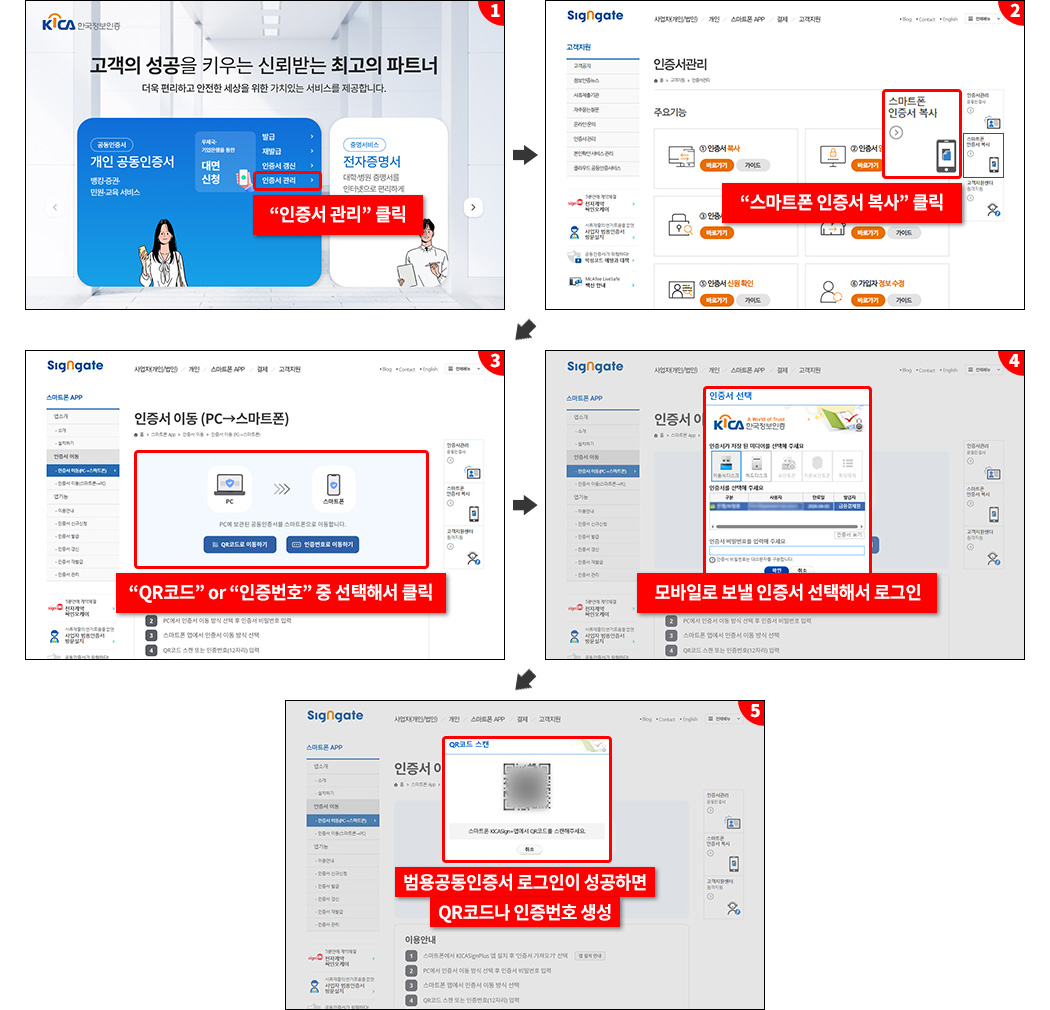
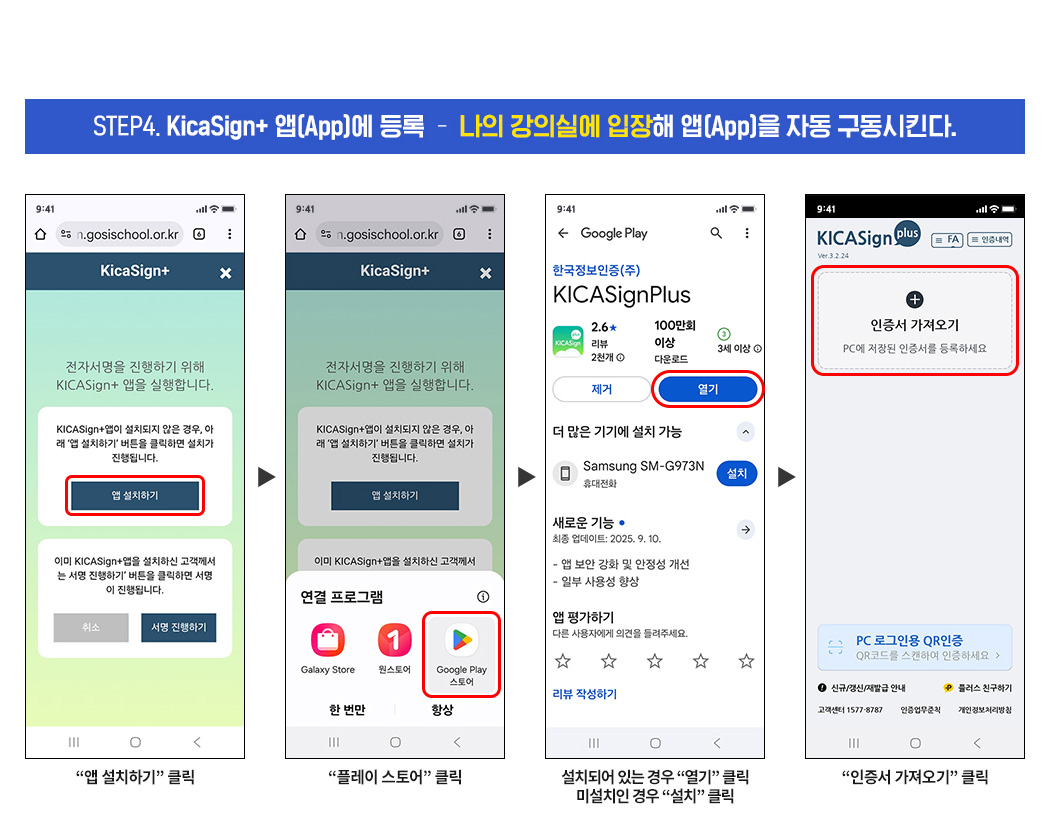
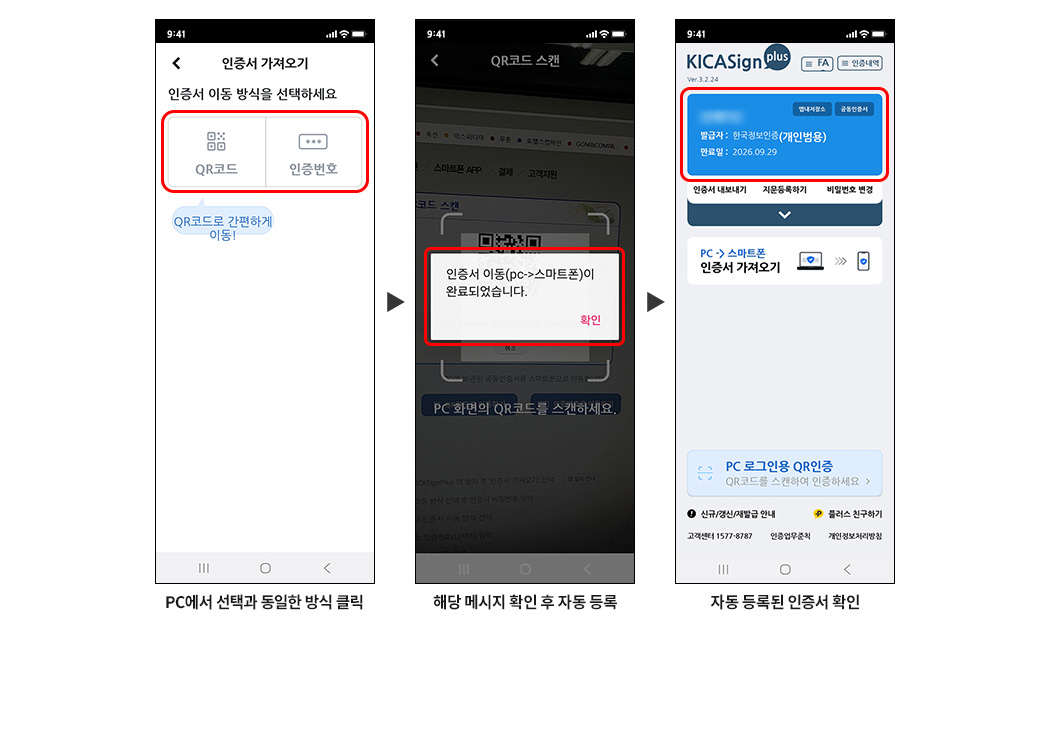
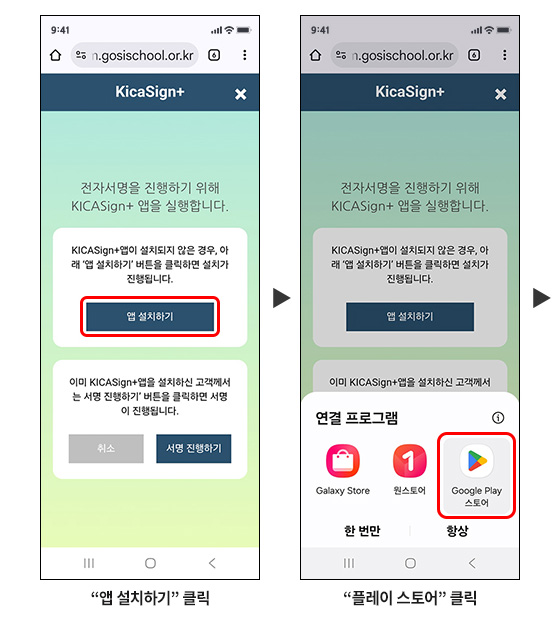
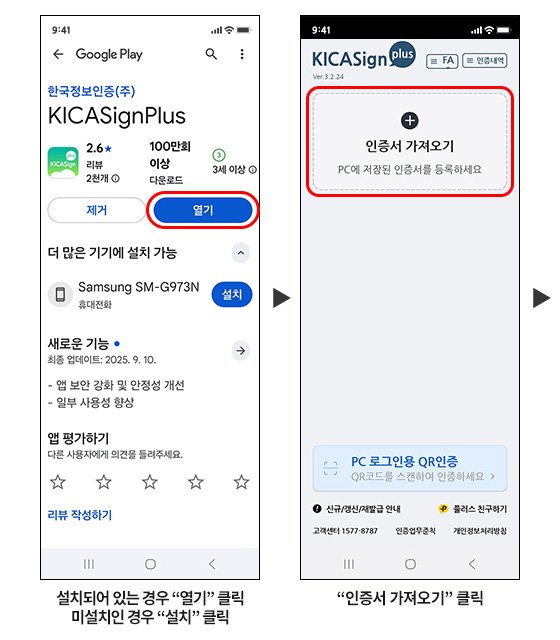
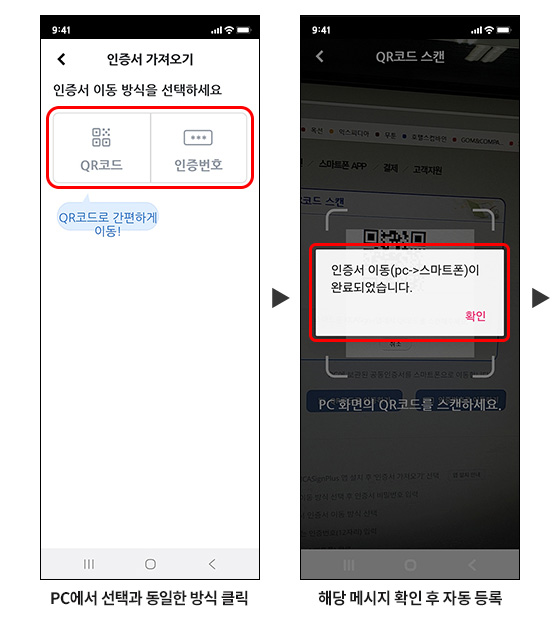
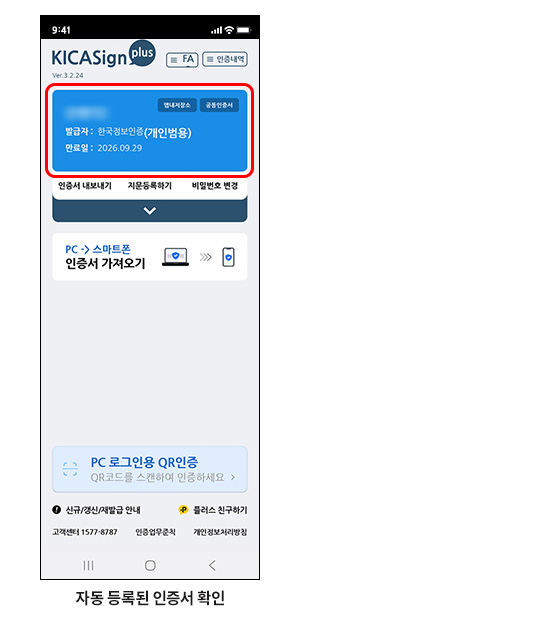
1.인증서관리 클릭, 2. 스마트폰인증서복사 클릭, 3. QR코드방식, 인증번호방식 택해서 클릭, 4. 모바일로 보낼 인증서 선택해서 로그인, 5. 범용공동인증서 로그인이 성공하면 QR코드나 인증번호 생성 STEP4. KicaSign+앱에 등록 – 나의강의실에 입장해 앱을 자동 구동시킨다, 1. 앱 설치하기 클릭, 2. Google Play 스토어 클릭, 3. 설치되어 있는 경우 열기 클릭, 미설치인경우 설치 클릭, 4. 인증서 가져오기 클릭 5. PC에서 선택한 이동 방식 클릭, 6. 완료 메시지 확인 후 자동 등록, 7. 등록된 인증서 확인
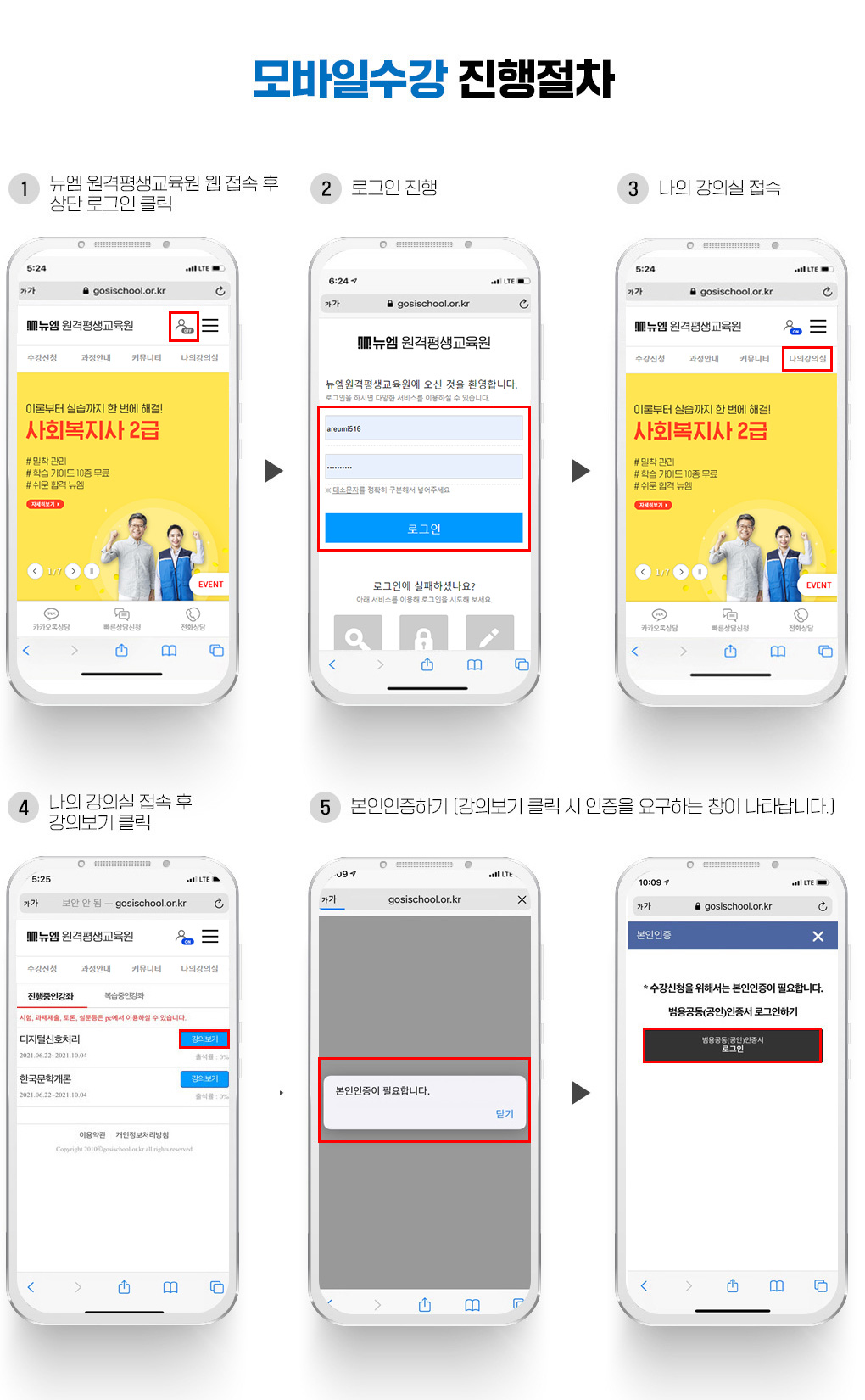
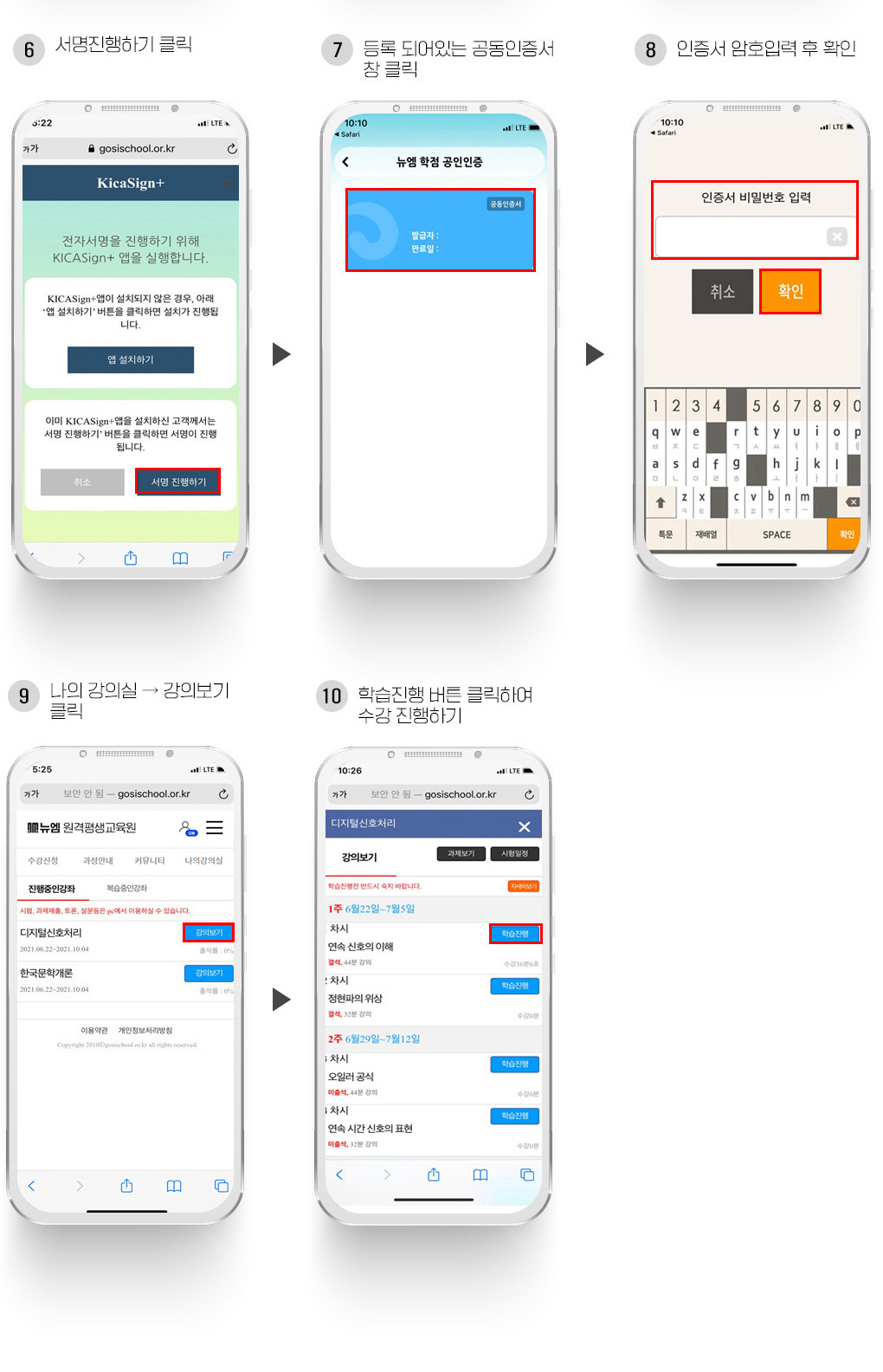
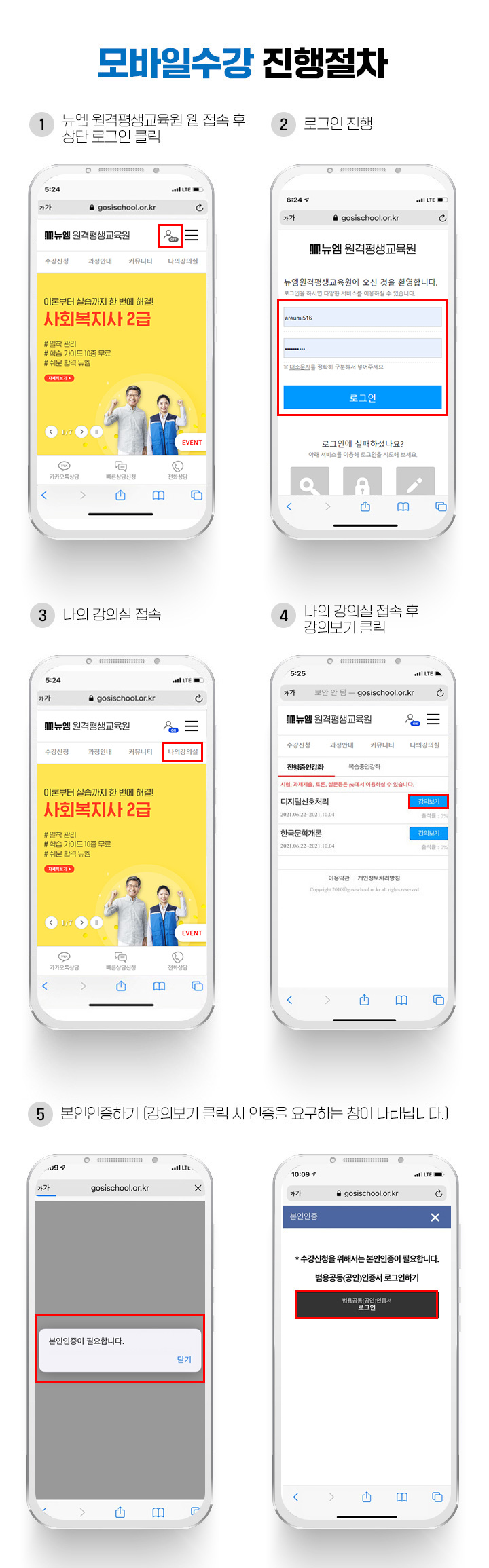
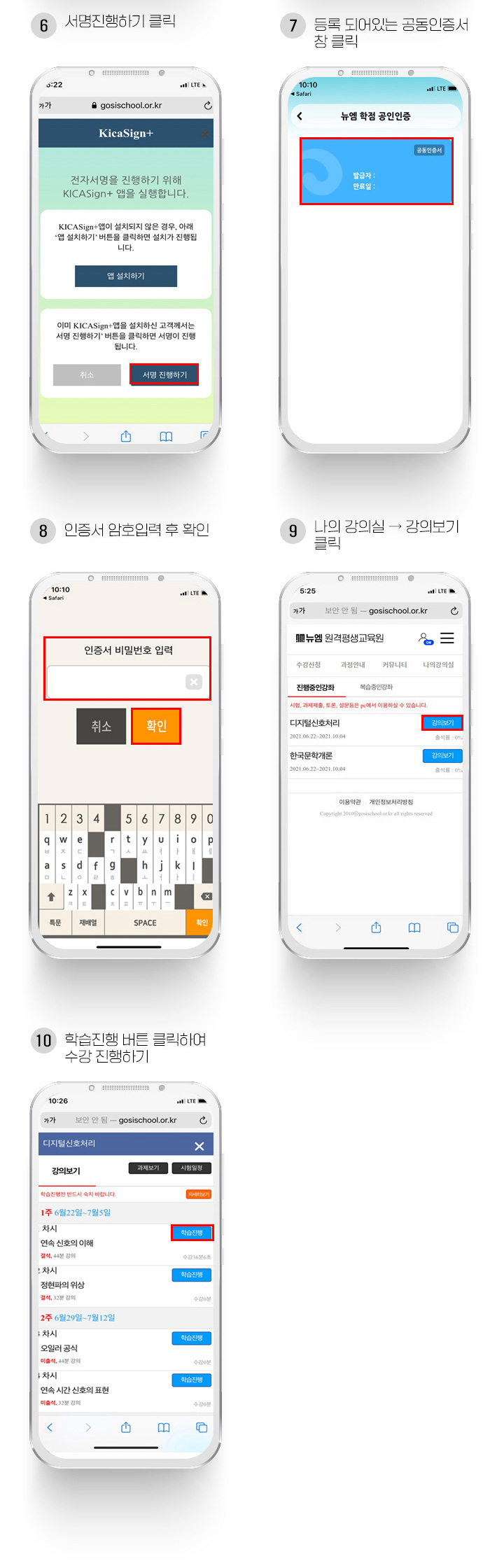
모바일수강 진행절차, 1. 뉴엠원격평생교육원 웹 접속 후 상단 로그인 클릭, 2. 로그인 진행, 3.나의 강의실 접속, 4. 나의 강의실 접속 후 강의보기 클릭, 5. 본인인증하기(강의보기 클릭 시 인증을 요구하는 창이 나타납니다.) 6.서명 진행하기 클릭 7. 등록되어있는 공동인증서 창 클릭, 8.인증서 암호입력 후 확인, 9.나의강의실 강의보기 클릭, 10. 학습진행 버튼 클릭하여 수강 진행하기
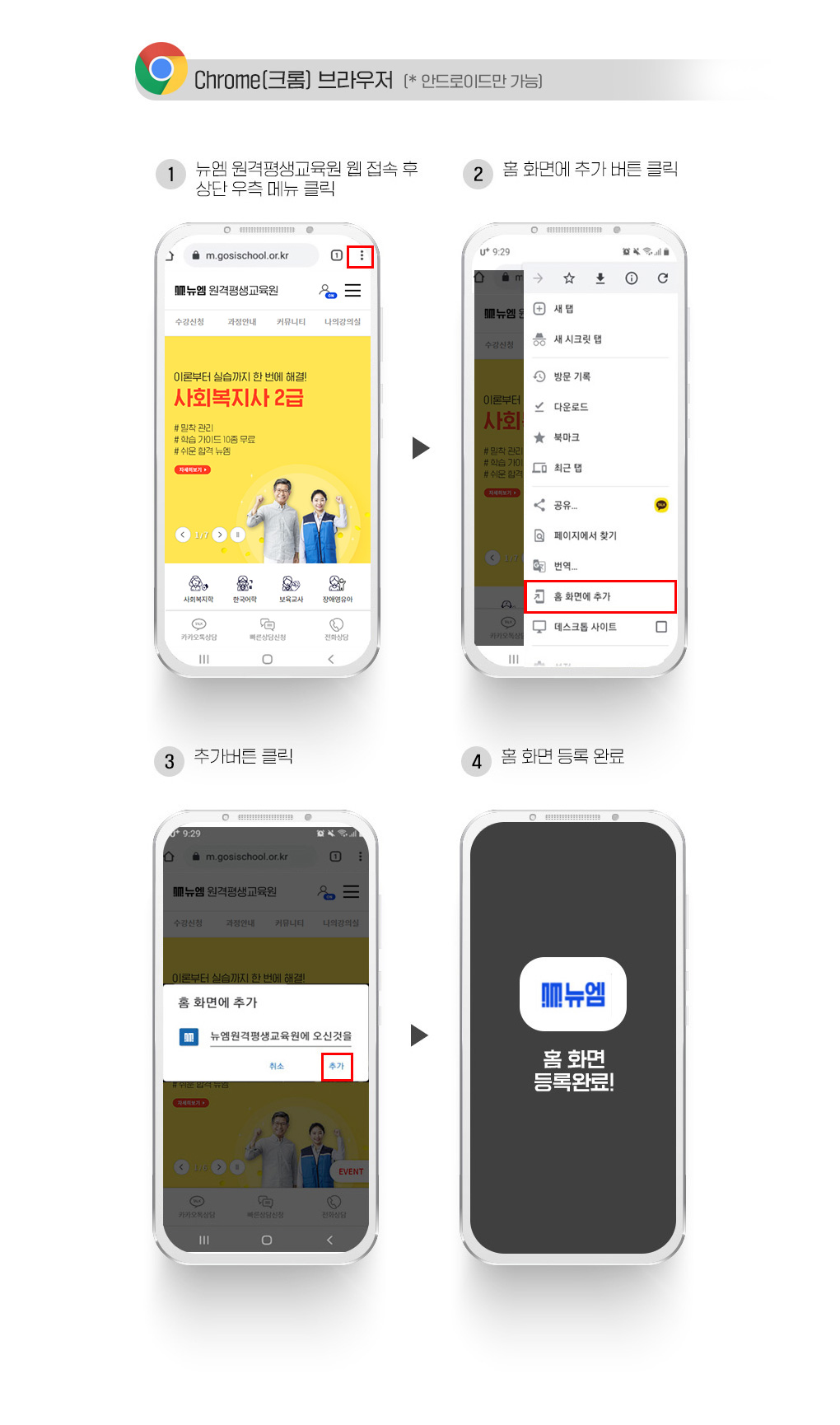
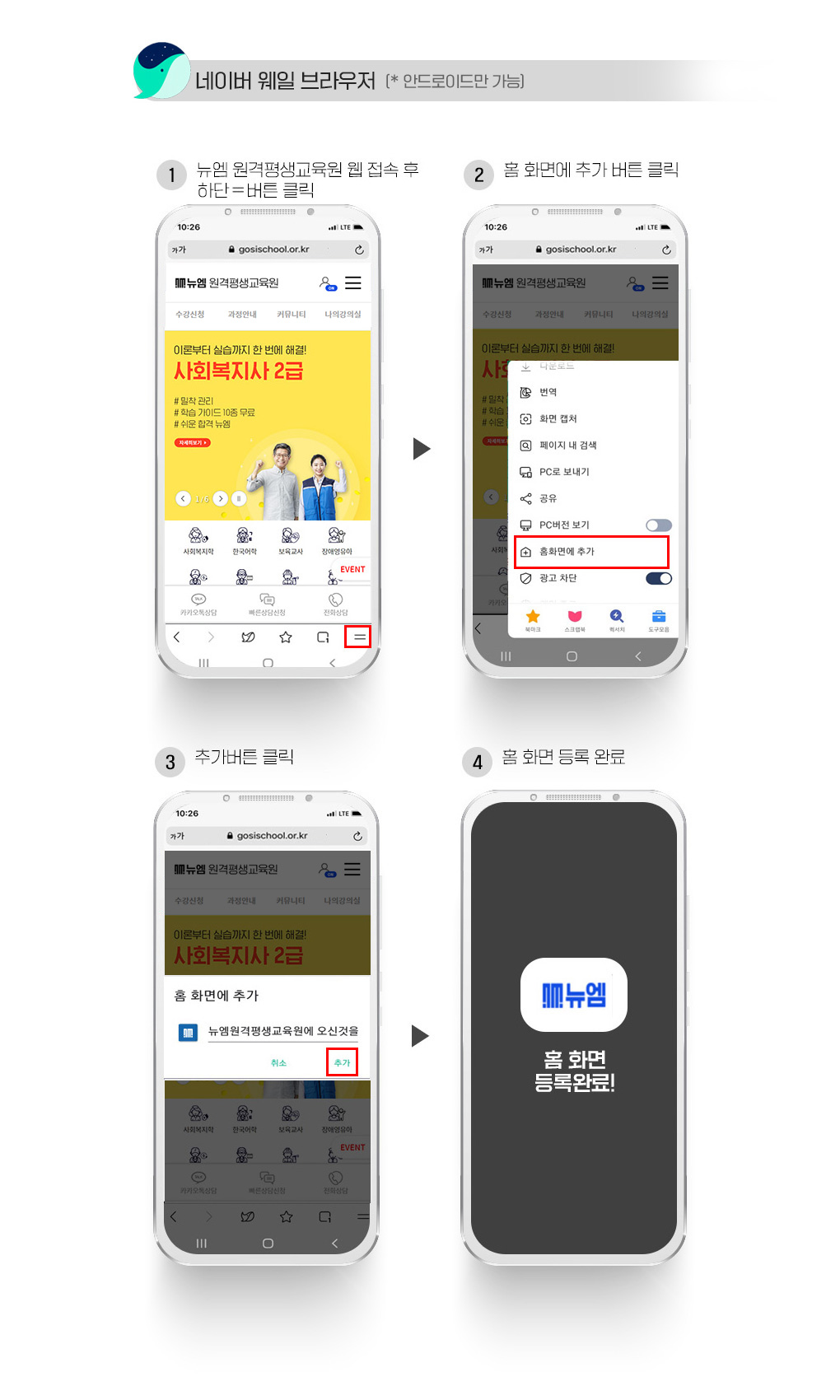
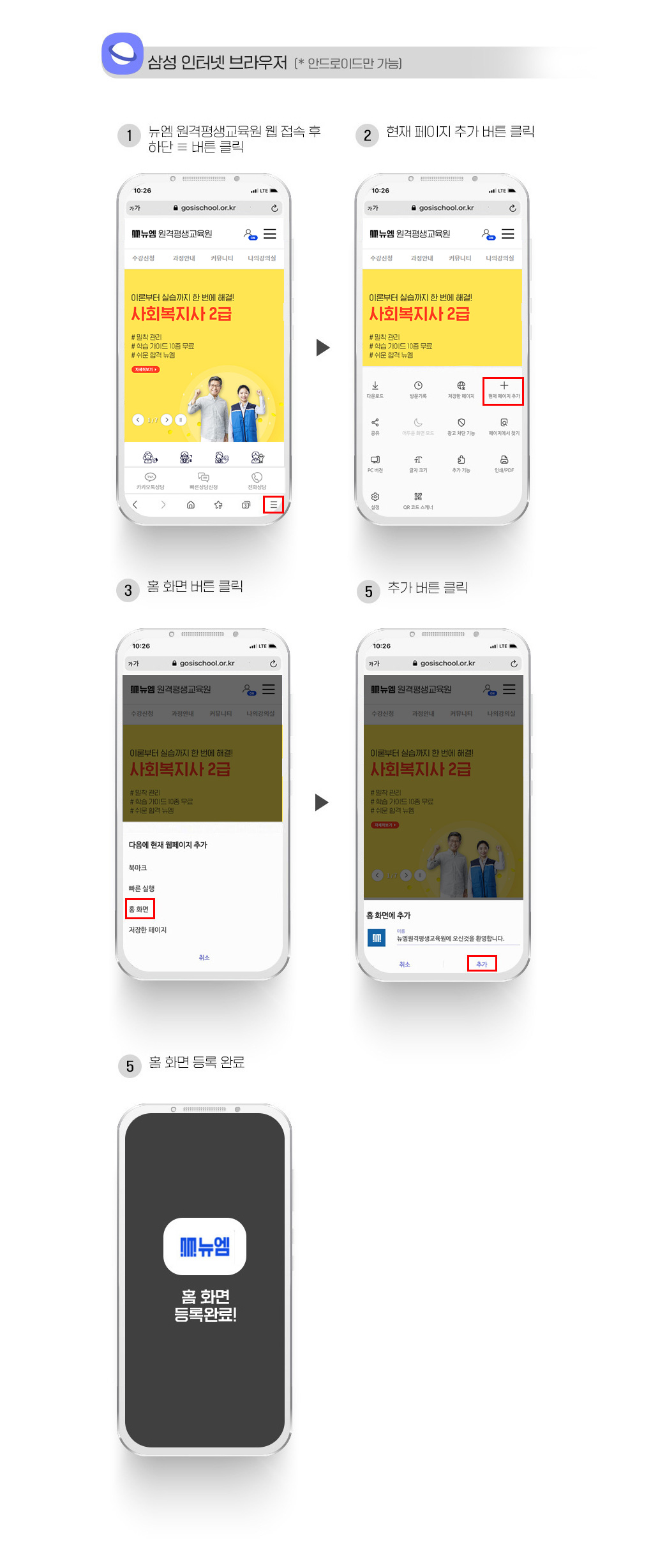
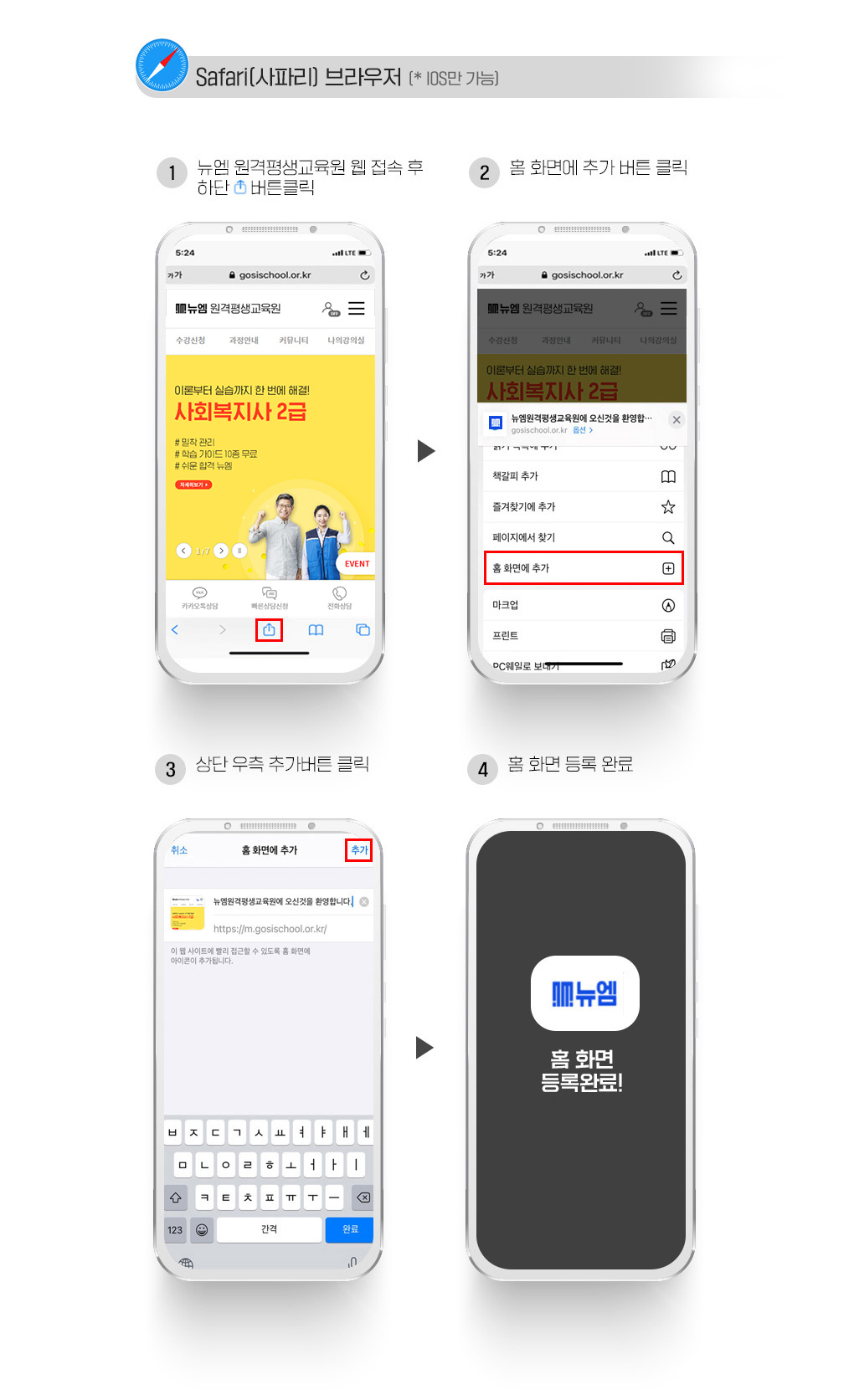
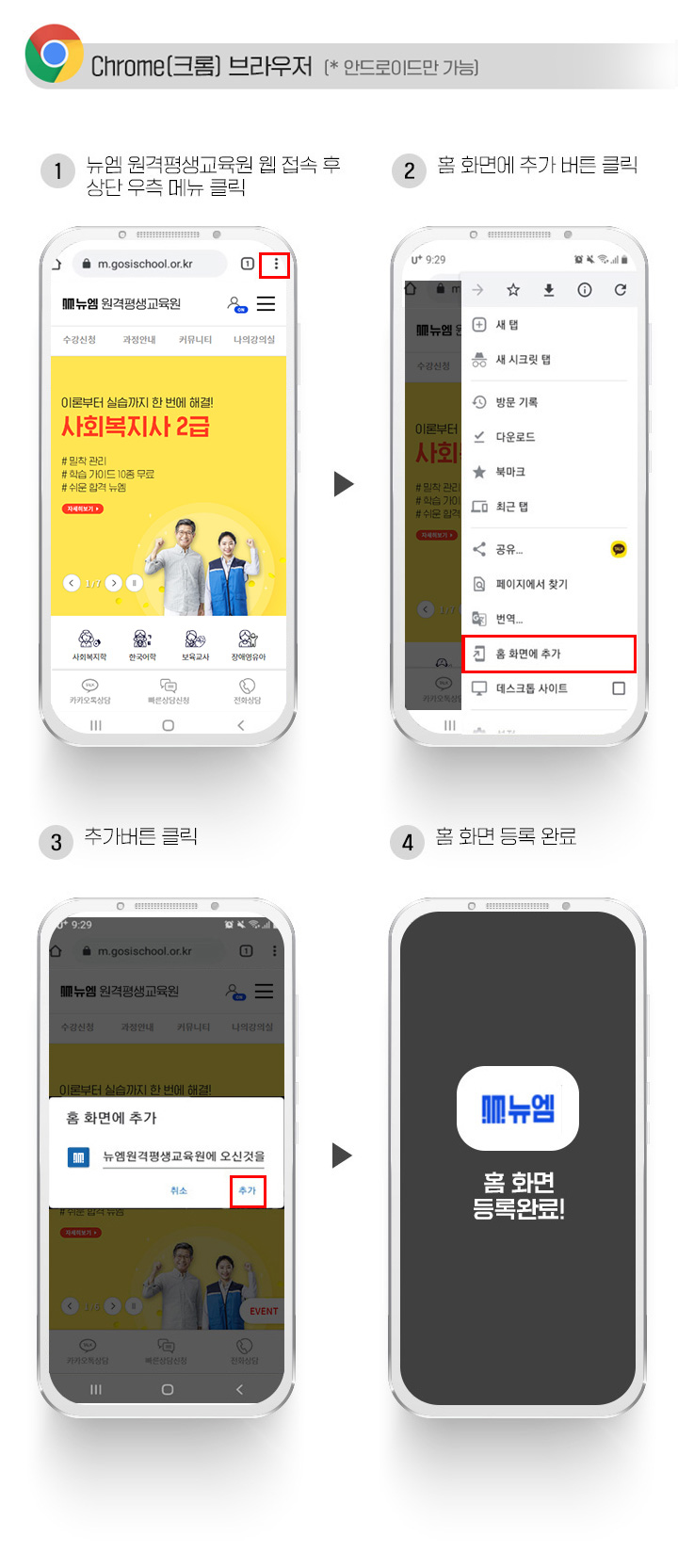
뉴엠모바일 홈 화면 추가하기 크롬 브라우저(안드로이드만 가능), 1. 뉴엠 원격평생교육원 웹 접속 후 상단 우측 '메뉴' 클릭, 2. 홈 화면에 추가 버튼 클릭, 3. 추가버튼 클릭, 4. 홈 화면 등록 완료 웨일 브라우저(안드로이드만 가능), 1. 뉴엠 원격평생교육원 웹 접속 후 하단 '메뉴'버튼 클릭, 2. 홈 화면에 추가 버튼 클릭, 3. 추가버튼 클릭, 4. 홈 화면 등록 완료 삼성인터넷 브라우저(안드로이드만 가능), 1. 뉴엠 원격평생교육원 웹 접속 후 하단 '메뉴' 버튼 클릭, 2. 현재 페이지 추가 버튼 클릭, 3. 홈 화면 버튼 클릭, 5. 추가 버튼 클릭, 6. 홈 화면 등록 완료 사파리 브라우저(IOS만 가능), 1. 뉴엠 원격평생교육원 웹 접속 후 하단 '내보내기' 버튼 클릭, 2. 홈 화면에 추가 버튼 클릭, 3. 상단 우측 추가버튼 클릭, 4. 홈 화면 등록 완료
뉴엠 모바일수강 가이드, 언제, 어디서든 편하게 수강하세요.
  • 뉴엠 모바일 수강
  • PC에서 스마트폰으로 범용공인인증서 가져오기
  • (모바일) 은행App 공동인증서 발급 후 모바일로 수강하기
  • 모바일수강 진행절차
  • 뉴엠 모바일 홈화면 추가하기
뉴엠 모바일수강 시스템 한눈에 보기 1.회원가입 2.수강신청 및 결제하기 3. PC 개인범용 공동인증서 등록하기 4.PC에서 모바일로 범용공동인증서 가져오기(KICAsign+) 5.모바일 웹 강의실 접속하여 본인인증 하기 6.학습하기, 뉴엠 모바일 수강 알차게 활용하기, 갤럭시, 아이폰 기종 상관없이 모두 수강 가능, 100%모바일 출석 인정 진도율 체크 가능, Quiz를 통해 재미있고 유익한 학습 가능, PC와 동일한 범용공동인증서 로그인 가능, 출퇴근길 시간활용으로 알차게 학습 가능, 과정 상관 없이 모든 과목 모바일 지원 가능, 모바일 수강 시 주의사항, 강의는 윈도우 기반의 데스크탑이나 노트북으로 수강을 권장합니다. 모바일 환경 및 소프트웨어 버전 등에 따라 모바일 이용이 불가능 할 수 있습니다. 3G/4G/5G 환경에서 강의 재생 시, 과도한 요금이 청구 될 수 있으니 WIFI 환경에서의 이용을 권장합니다. 학습을 위해서는 수강기기에 범용공동인증서가 저장되어 있어야 합니다. 이동 중의 수강은 기지국의 변화 등으로 인해 출석이 인정되지 않을 수 있으니 고정된 위치에서 수업 진행을 권장합니다. 강의 수강, 출석체크, 돌발 퀴즈는 모바일 지원이 가능하며 토론, 시험, 과제제출 등은 PC에서만 이용 가능합니다. 모바일 수강 후 강의 출석여부가 '출석'으로 변경되었는지 필히 확인하시길 바랍니다. PC와 모바일 동시재생이 불가합니다. 동시 접속 시 두 기기 모두 자동 로그아웃 되어 주의 바랍니다.
PC에서 스마트폰으로 인증서 가져오기, 우선적으로 PC에 공동인증서가 저장되어 있어야 스마트폰으로 가져올 수 있습니다. PC와 스마트폰 동시 사용이 가능 할 때 진행 할 수 있습니다. STEP01,한국정보인증 공동인증서 앱 설치 공동인증서 앱(App) 설치 STEP02, 개인범용 공동인증서 내보내기, PC에서 signgate.com 접속 후 폰으로 인증서 내보내기 한국정보인증(PC) 바로가기
개인범용 공동인증서 모바일로 가져오기, 1.모바일 한국정보인증공동인증서 앱 실행, 가져오기, 2.PC, 한국정보인증 홈페이지 접속, 안내에 따라 공동인증서 복사하기
은행앱(모바일)에서 범용 공동인증서를 발급받은 후 모바일로 수강하기, 학습자가 은행에서 범용 공동인증서를 발급받은 경우, 해당 인증서는 은행 앱에서만 사용할 수 있습니다. 따라서 뉴엠원격평생교육원 공동인증서 로그인을 이용하려면, KICASign+ 앱에 범용 공동인증서를 등록해야 합니다. STEP1: 은행APP(모바일)에서 PC로 내보내기 설정작업, STEP2: 은행앱 범용인증서를 복사할 PC지정, STEP3: 복사한 PC에서 다시 스마트폰로 내보내기 설정작업, STEP4: KICASign+에 범용인증서 복사 및 자동등록 STEP1. 범용공동인증서를 발급받은 은행APP을 구동해  PC로 내보내기 준비 과정을 진행 (각 은행 APP마다 다를 수 있으나 보통 인증/보안센터가 있습니다) 1. 인증/보안 선택, 2. 공동인증서 선택, 3. 내보내기 선택, 4. 인증번호 입력 후 내보내기 (인증번호는 PC에서 발급받아야합니다) STEP2. 받고자 하는 PC에서 범용 공동인증서를 발급받은 은행 PC홈페이지에 접속해 인증센터로 이동 은행APP에 입력 할 인증번호 생성

1-1. 인증서복사 메뉴 선택, 1-2. 인증번호로 복사하기 클릭

2. 인증번호로 복사하기 클릭

3. 인증번호 자동생성, 모바일 APP에 생성된 인증번호 입력

4. 인증서 저장 경로 선택

STEP3. PC로 복사한 범용공동인증서를 다시 모바일 KicaSign+앱으로 이동 준비, 인증서는 모바일 기기가 아닌 (은행)앱에 저장되기 때문에 KICA앱에 등록해야됩니다. 한국정보인증 사이트 접속 바로가기
1.인증서관리 클릭, 2. 스마트폰인증서복사 클릭, 3. QR코드방식, 인증번호방식 택해서 클릭, 4. 모바일로 보낼 인증서 선택해서 로그인, 5. 범용공동인증서 로그인이 성공하면 QR코드나 인증번호 생성
STEP4. KicaSign+앱에 등록 – 나의강의실에 입장해 앱을 자동 구동시킨다, 1. 앱 설치하기 클릭, 2. Google Play 스토어 클릭 3. 설치되어 있는 경우 열기 클릭, 미설치인경우 설치 클릭, 4. 인증서 가져오기 클릭 5. PC에서 선택한 이동 방식 클릭, 6. 완료 메시지 확인 후 자동 등록 7. 등록된 인증서 확인
모바일수강 진행절차, 1. 뉴엠원격평생교육원 웹 접속 후 상단 로그인 클릭, 2. 로그인 진행, 3.나의 강의실 접속, 4. 나의 강의실 접속 후 강의보기 클릭, 5. 본인인증하기(강의보기 클릭 시 인증을 요구하는 창이 나타납니다.) 6.서명 진행하기 클릭 7. 등록되어있는 공동인증서 창 클릭, 8.인증서 암호입력 후 확인, 9.나의강의실 강의보기 클릭, 10. 학습진행 버튼 클릭하여 수강 진행하기
뉴엠모바일 홈 화면 추가하기 크롬 브라우저(안드로이드만 가능), 1. 뉴엠 원격평생교육원 웹 접속 후 상단 우측 '메뉴' 클릭, 2. 홈 화면에 추가 버튼 클릭, 3. 추가버튼 클릭, 4. 홈 화면 등록 완료 웨일 브라우저(안드로이드만 가능), 1. 뉴엠 원격평생교육원 웹 접속 후 하단 '메뉴'버튼 클릭, 2. 홈 화면에 추가 버튼 클릭, 3. 추가버튼 클릭, 4. 홈 화면 등록 완료 삼성인터넷 브라우저(안드로이드만 가능), 1. 뉴엠 원격평생교육원 웹 접속 후 하단 '메뉴' 버튼 클릭, 2. 현재 페이지 추가 버튼 클릭, 3. 홈 화면 버튼 클릭, 5. 추가 버튼 클릭, 6. 홈 화면 등록 완료 사파리 브라우저(IOS만 가능), 1. 뉴엠 원격평생교육원 웹 접속 후 하단 '내보내기' 버튼 클릭, 2. 홈 화면에 추가 버튼 클릭, 3. 상단 우측 추가버튼 클릭, 4. 홈 화면 등록 완료
이전 다음
Top